目次
- Engine DJでSTEMを生成するにはどうすればよいですか?
- 特定のトラックのSTEM生成を停止するにはどうすればよいですか?
- ソースドライブからSTEMを削除するにはどうすればよいですか?
- 既知の制限事項:
- よくある質問
- 別のトラックのSTEMを生成している最中に、STEMを再生することはできますか?
- レンダリング後、デバイス上でSTEMをすぐに再生することはできますか?
- STEMファイルはどこに保存されますか?
- 現在どのトラックがSTEM処理中か確認するにはどうすればよいですか?
- STEMをレンダリングする前に、内蔵SSDの空き容量を確認するにはどうすればよいですか?
- プレイリストをSTEM付きでエクスポートするとどうなりますか?
- コンピュータの空き容量を増やすために、すべてのSTEMを外付けドライブにレンダリングしたいです。ライブラリを管理する最適な方法は何ですか?
- Engine DJ Desktopからドライブをエクスポートした後、レンダリング済みのトラックやSTEMの一部が欠落しているのはなぜですか?
- RANE SYSTEM ONEの内蔵SATAドライブをバックアップするにはどうすればよいですか?
- RANE SYSTEM ONEでStemを作成した場合、コンピューター上のコレクションを同期させるにはどうすればよいですか?
- 2台のドライブにまたがってコレクションを管理し、必要な場所でStemをレンダリングしたいです。Stemファイルが失われないようにするにはどうすればよいですか?
- ファイル形式
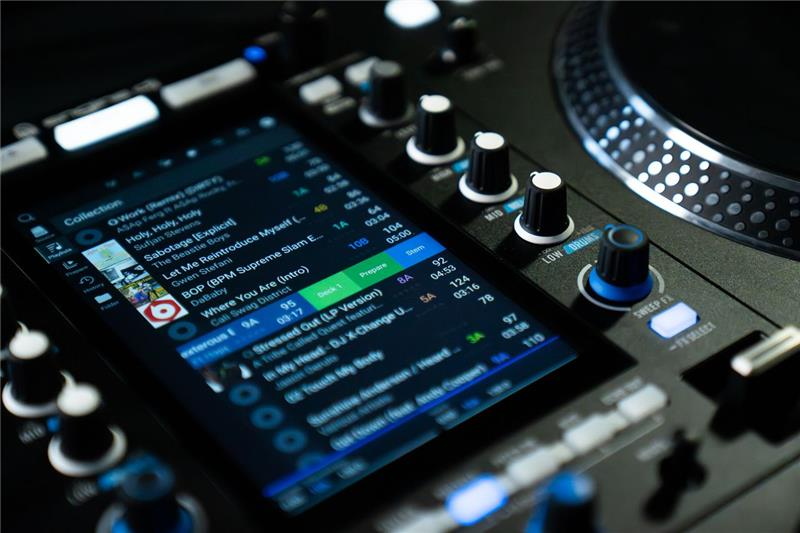
RANE SYSTEM ONEは、デバイス上でのSTEMレンダリングに対応しました。通常の再生中に、バックグラウンドでトラックのSTEMを生成することができます。処理が完了すると、すべてのSTEM機能が利用可能になり、STEM化されたトラックのボーカル、メロディ、ベース、ドラム要素を分離できるようになります。STEMが生成されたトラックはディスクに保存されるため、後で即座に利用可能です。
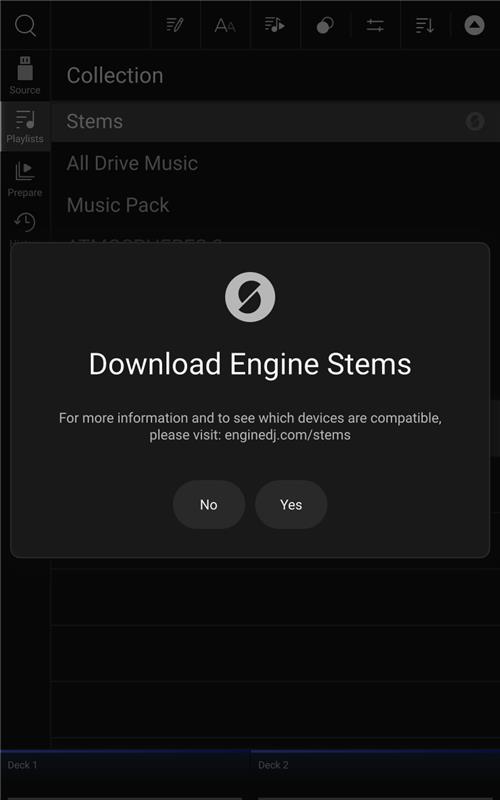
STEMプロセッサは、起動時のプロンプト、トラックのレンダリングを初めて試行する際、またはデバイス設定からダウンロードできます。次に、STEMリストにトラックを追加して、順番にレンダリングします。STEMレンダリング中も、Engine OSのその他の機能はすべて使用可能です。STEMが作成されると、ファイルは現在選択されているソースドライブに保存されます。ソースドライブには十分な空き容量が必要です。ソースドライブからSTEMファイルを削除する場合は、手動で行う必要があります。
Engine DJでSTEMを生成するにはどうすればよいですか?
Stem 作成のためにトラックを追加するには、いくつかの方法があります:
単一トラック
- トラックリストで、トラックを左に半スワイプして「Stem」ボタンを表示します
- タップすると、そのトラックがStemsのレンダリングキューに追加されます
複数のトラック
- トラックリストでライブラリエディット・モードを有効にします
- 複数のトラックを選択します
- それらをStemsリストにドラッグ&ドロップします
プレイリスト全体
- ライブラリエディット・モードを有効にします
- プレイリスト全体をStemsリストにドラッグ&ドロップします
特定のトラックのSTEM生成を停止するにはどうすればよいですか?
トラックがレンダリング中、またはStemsのキューに入っている場合、Stemsリストを表示している際に上部のツールバーに「停止」ボタンが表示されます。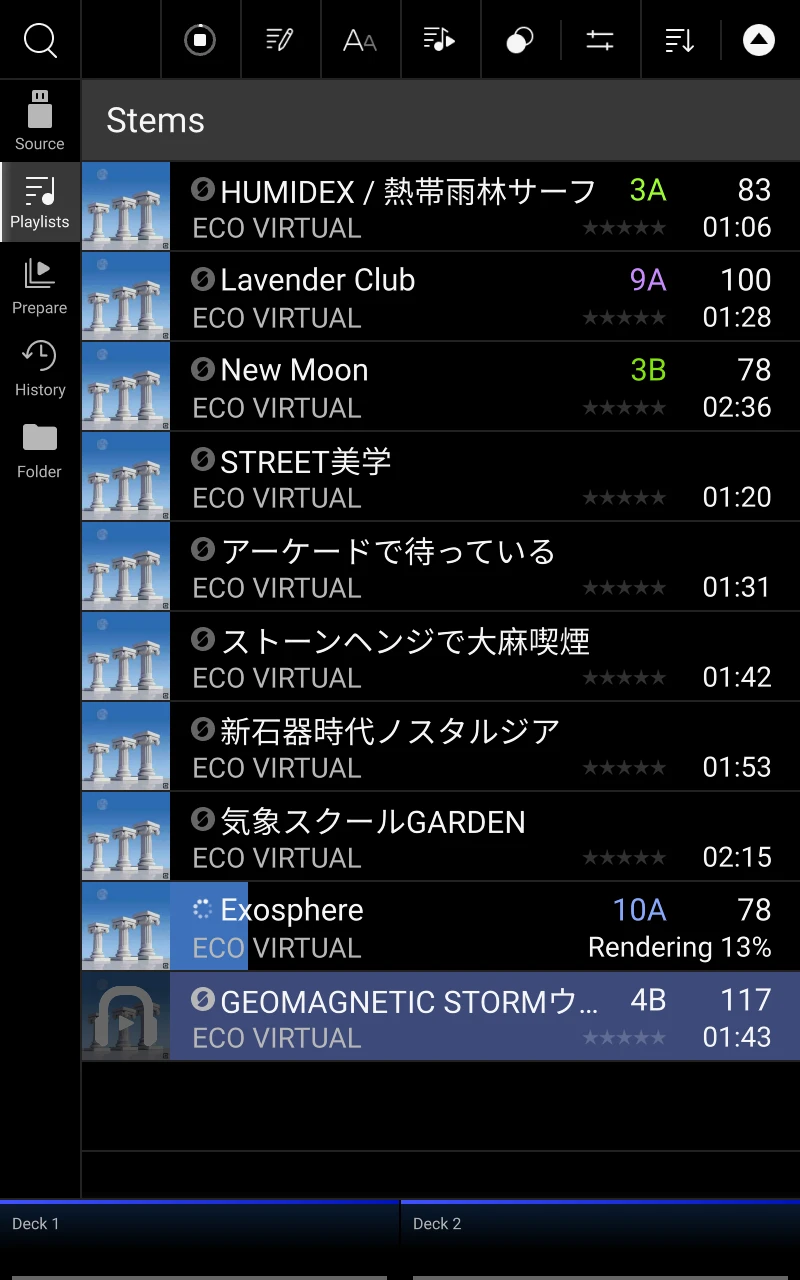
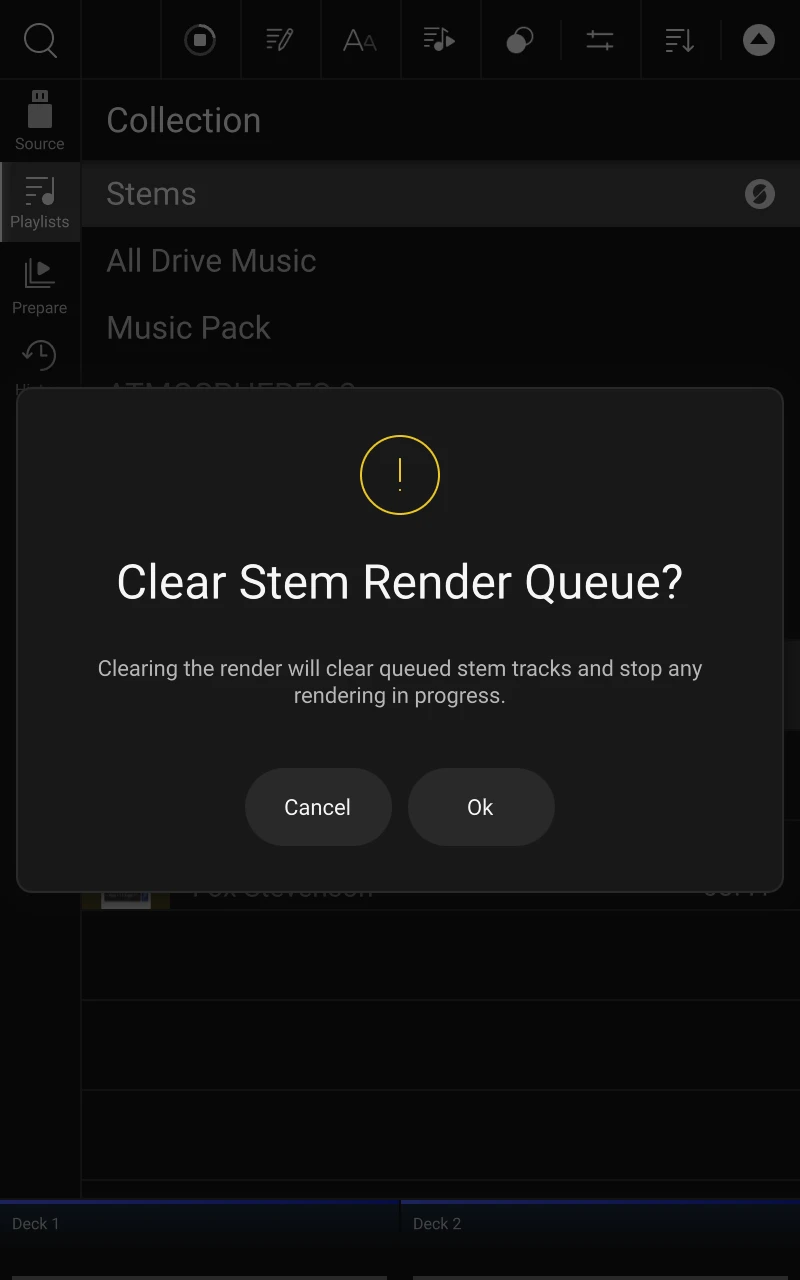
このボタンを選択すると、現在の処理がキャンセルされ、レンダリング中およびキューに入っているすべてのトラックがクリアされます。
ソースドライブからSTEMを削除するにはどうすればよいですか?
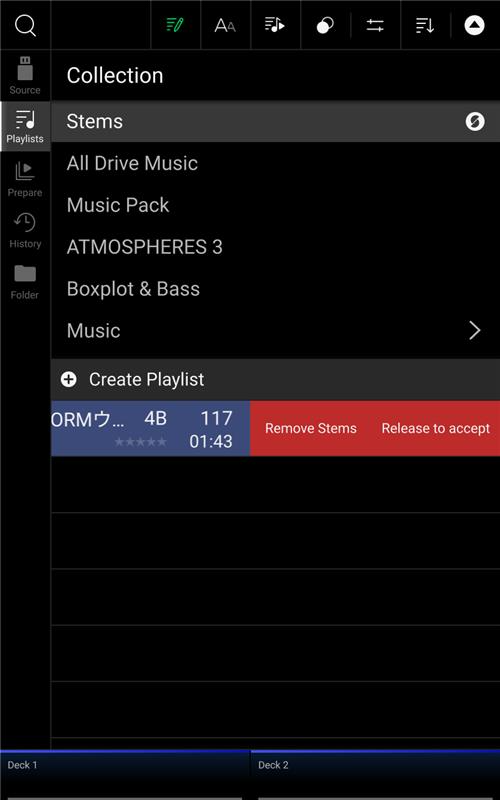
Stemsを削除するには、Stemsリスト内でトラック編集モードに入り、対象のトラックを選択します。左にスワイプして「Remove Stems 」ボタンを表示し、選択すると、ソースドライブから関連するStemsファイルが削除されます。この操作により、Stemsリストからもトラックが削除されます。
既知の制限事項:
- Stemsの作成時間は、保存先のドライブのパフォーマンスに依存します。最適な結果を得るには、SSD、高速SDカード、またはUSBドライブの使用をお勧めします。
- デバイス上では、Stemsは1トラックずつレンダリングされます。追加のトラックはキューに入れられます。
- 現時点では、Engine OSハードウェア上で作成されたStemsをEngine DJデスクトップに同期して戻すことはできません。
- 「Stemsをエクスポート」が有効になっている場合、Sync Manager経由で新しい楽曲をドライブにエクスポートすると、デバイス上で作成済みのStemsが上書きされる可能性があります。
- 現時点では、Engine OSハードウェア上で作成されたStemsをEngine DJデスクトップに同期することはできません。
- ストリーミングプロバイダーからのトラックは、Stemsリストに追加できません。
- 一部のファイル形式はStemsの作成に対応していません(完全なリストについては以下を参照してください)。
よくある質問
別のトラックのSTEMを生成している最中に、STEMを再生することはできますか?
- はい、デバイス上で別のstemトラックをレンダリングしている間も、stemトラックを再生することができます。
レンダリング後、デバイス上でSTEMをすぐに再生することはできますか?
- はい、Stem パフォーマンスパッドはライブパフォーマンスですぐに使用できるようになります。現在デッキにロードされているトラックをレンダリングしている場合、レンダリングが完了すると、即座にstem機能を利用できるようになります。
STEMファイルはどこに保存されますか?
- Stemsファイルは、現在選択されているソースドライブに書き込まれます。ドライブの空き容量が不足している場合は、警告ダイアログが表示されます。
現在どのトラックがSTEM処理中か確認するにはどうすればよいですか?
ライブラリビューでStemsプレイリストを選択し、リストの並べ替えフィルターを「Stems」に設定してください。必要に応じて並べ替え順を調整することもできます。
- 現在レンダリング中のトラックには進行状況バーが表示されます
- キューに入れられているトラックは、トラックタイトルの横に灰色のStemsアイコンで表示されます
- Stemsのレンダリングが完了したトラックには、塗りつぶされたStemsアイコンが表示されます
STEMをレンダリングする前に、内蔵SSDの空き容量を確認するにはどうすればよいですか?
Stemsのレンダリングを試行した際にドライブの空き容量が不足している場合、警告ダイアログが表示されます。SYSTEM ONEの「Device Storage Mode」を使用して空き容量を確認できます。
プレイリストをSTEM付きでエクスポートするとどうなりますか?
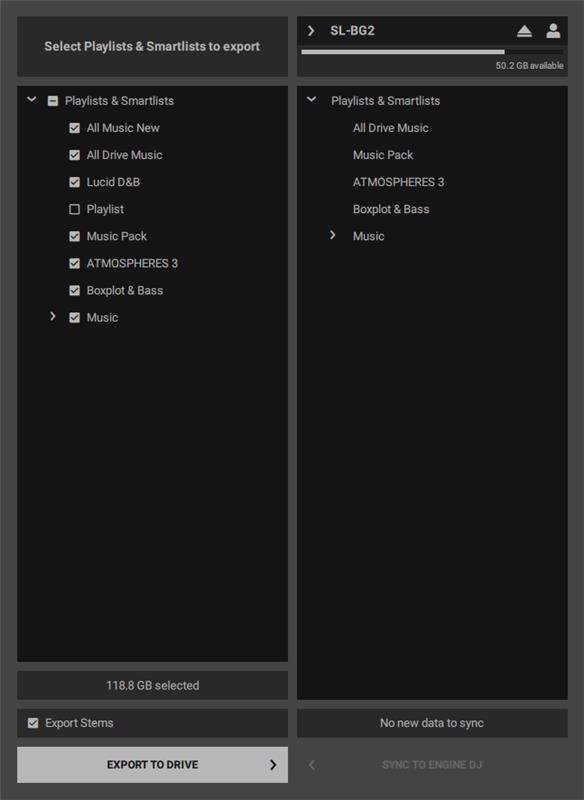
Engine DJ Desktop からプレイリストをエクスポートする際、コンピュータに保存されている Stems は、エクスポートを選択した場合にのみ、唯一の参照元となります。
「Stems をエクスポート」が有効になっている場合:
- Engine DJ Desktop は、ハードウェア上で作成されたドライブ上の既存のStemをすべて削除します。
これらは、選択したプレイリスト用に Engine DJ Desktop に保存されているStem に置き換えられます。
トラックにドライブ上のStem があるものの、Engine DJ Desktop にはない場合、それらのStem は削除されます。
これにより、もともとコンピュータではなくハードウェア上で作成されたStemsは、エクスポート後に「missing (欠落)」しているように見える場合があります。
「Stemsをエクスポート」が無効の場合:
- ドライブ上の既存のStemsは保持されます
- Engine DJ Desktopに保存されているStemsはエクスポートされません
つまり、新しく作成されたDesktop Stemsはハードウェアには表示されません。
コンピュータの空き容量を増やすために、すべてのSTEMを外付けドライブにレンダリングしたいです。ライブラリを管理する最適な方法は何ですか?
Stemsを外部ドライブに移動するには、Engine DJ Desktop Sync Managerを使用して、Stemsをそのドライブにエクスポートしてください。転送が完了したら、デスクトップライブラリからStemsを削除して空き容量を確保できます。
重要:
ドライブ上のStemsを保持するには、今後のエクスポート時にSync Managerの「Stemsをエクスポート」を必ず無効にしてください。この設定が有効になっていると、ドライブ上の既存のStemsが上書きされる可能性があります。
別の方法:
ドラッグ&ドロップで音楽を転送する場合、Engine DJ Desktopはデスクトップ上で作成されたStemsをエクスポートすると同時に、ハードウェア上で以前に生成されたStemsは保持します。これにより、既存のデータを上書きすることなく、両方のソースからのStemsを統合したライブラリを維持できます。
注:
ドライブからEngine DJ Desktopへトラックやプレイリストをドラッグして戻しても、元のオーディオファイルのみがインポートされます。ドライブ上で作成されたStemは、デスクトップのライブラリには戻されません。
また、ドラッグ&ドロップ方式を使用する場合、SoundSwitchファイルは含まれません。SoundSwitchファイルは、Sync Managerを使用する場合にのみエクスポートされます。
Engine DJ Desktopからドライブをエクスポートした後、レンダリング済みのトラックやSTEMの一部が欠落しているのはなぜですか?
Engine DJハードウェア上でStem用に事前にレンダリングされたトラックは、Engine DJ Desktopを使用して同じドライブにエクスポートした後、STEMが利用できなくなる場合があります。
これは通常、Stem が複数の場所に存在する場合(一部はハードウェア上で作成され、他はEngine DJ Desktopで作成されたもの)に発生します。Sync Managerの「Export Stems」設定により、エクスポート時にどのバージョンが保持されるかが決定されます。
RANE SYSTEM ONEの内蔵SATAドライブをバックアップするにはどうすればよいですか?
内蔵SATAドライブをバックアップするには、ハードウェアでデバイスストレージ・モードに入り、Engine DJ Desktopを開いて「Settings 」に移動してください。
そこから、「Library Backup 」機能を使用して、現在のデータベースとコレクションのスナップショットを作成します。このバックアップは、必要に応じていつでも保存および復元できます。
RANE SYSTEM ONEでStemを作成した場合、コンピューター上のコレクションを同期させるにはどうすればよいですか?
現在、StemファイルはRANE SYSTEM ONEハードウェアとEngine DJ Desktopの間で転送できません。
ドライブに保存されたStemが失われないようにするには、エクスポート時にSync Managerの「Stemをエクスポート」オプションを無効にしてください。有効にしている場合、この設定によりドライブ上の既存のStemが上書きされる可能性があります。
2台のドライブにまたがってコレクションを管理し、必要な場所でStemをレンダリングしたいです。Stemファイルが失われないようにするにはどうすればよいですか?
現在、Sync Managerを使用して、RANE SYSTEM ONEで作成されたStemをソースドライブ間で転送することはできません。
Stemファイルの消失を防ぐには、複数のドライブを跨って作業する際、コレクションおよびStem管理のメインツールとしてEngine DJ Desktopを使用することをお勧めします。これにより一貫性が確保され、エクスポート時にStemが上書きされたり削除されたりするのを防ぐことができます。
Stemの欠落を防ぐためのベストプラクティス
最も一貫性のある結果を得るには:
- Stemのレンダリングは、デスクトップかハードウェアのどちらか一方で行い、両方で実行しないようにしてください。
- あるいは、両方を使用する場合は、「Export Stems」を有効にしてエクスポートする前に、必要なすべてのStemがEngine DJ Desktopに存在することを確認してください。
注
- 今後のEngine DJのアップデートでは、ハードウェア上で直接レンダリングされたStemを維持したまま、Sync Manager経由でEngine DJ DesktopからStemをエクスポートする機能が追加される予定です。
ファイル形式
サポートされていないトラックおよびファイル形式
リストにあるトラックがレンダリングリストに追加された場合、サポートされていないファイル形式やフォーマットが原因でレンダリングが失敗する理由を説明するダイアログが表示されます。
以下の種類のトラックは、stemとしてレンダリングできません:
- ストリーミングプロバイダーからのトラック
- Engine Remote ライブラリからのトラック
- Dropboxからのトラック
- モノラルトラック
- サポートされていないサンプリングレート
- サポートされていないファイル形式
- 欠落しているトラック(赤色)
- 破損したトラック
サポートされているファイル形式
- MP3 32 kbit/s - 320 kbit/s + VBR
- M4A / AAC
- MP4
- OGG Vorbis
- WAV 16-32 bit, 44.1k - 192k
- AIFF 16-32 bit, 44.1k - 192k
- FLAC
- ALAC